
Come crittografare una chiavetta USB con BitLocker
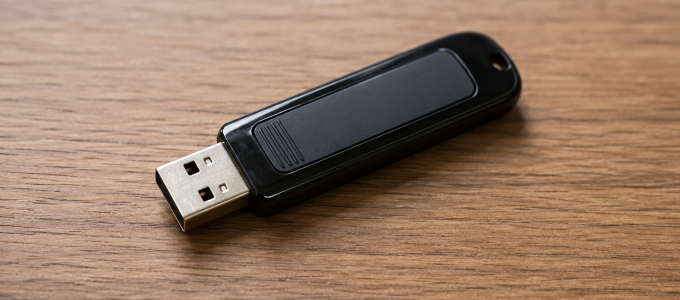
Come crittografare una chiavetta USB con BitLocker
Per crittografare una chiavetta USB con BitLocker in Windows, collega la chiavetta, apri “Gestisci BitLocker” dal menu Start, individua l’unità nella sezione “Unità dati rimovibili – BitLocker To Go”, seleziona “Attiva BitLocker”, scegli lo sblocco tramite password, salva in un luogo sicuro la chiave di ripristino e avvia la crittografia. BitLocker To Go è disponibile nelle edizioni Windows Pro, Enterprise ed Education; Windows Home non offre la gestione manuale di BitLocker per le unità USB.
Come crittografare una chiavetta USB con BitLocker: cosa sapere prima
Una chiavetta USB può contenere documenti personali, fotografie, file di lavoro, archivi, password o altri dati che non dovrebbero essere leggibili da chiunque entri in possesso del dispositivo.
BitLocker To Go è la funzionalità di BitLocker dedicata alle unità dati rimovibili e può proteggere chiavette USB, schede SD e dischi esterni. Microsoft indica inoltre che un’unità protetta con BitLocker To Go può essere sbloccata su un altro computer compatibile tramite password o altri meccanismi previsti dalla configurazione.
Il vantaggio principale è semplice: se perdi la chiavetta, il fatto di possedere fisicamente il dispositivo non significa automaticamente poter leggere i file.
Attenzione: la crittografia protegge i dati, ma non sostituisce il backup. La chiavetta può comunque rompersi, essere formattata o diventare inutilizzabile.
BitLocker To Go: che cos’è?
BitLocker è il sistema di crittografia integrato in Windows. Quando viene utilizzato sulle unità rimovibili prende il nome di BitLocker To Go.
Microsoft specifica che BitLocker To Go supporta, tra le altre unità rimovibili:
- chiavette USB;
- schede SD;
- hard disk esterni;
- unità formattate con NTFS, FAT16, FAT32 o exFAT, nel rispetto dei requisiti di BitLocker.
La differenza da conoscere è quindi questa:
| Funzionalità | BitLocker | BitLocker To Go |
|---|---|---|
| Disco interno di Windows | Sì | No |
| Chiavetta USB | No, salvo gestione come unità rimovibile | Sì |
| Disco esterno | Possibile | Sì |
| Scheda SD | No, salvo gestione come unità rimovibile | Sì |
| Password di sblocco | Sì, in base allo scenario | Sì |
| Chiave di ripristino | Sì | Sì |
| Windows Home, gestione manuale | No | No |
Fonte principale: documentazione Microsoft su BitLocker e BitLocker To Go.
Requisiti: quale versione di Windows serve?
Questo è uno degli aspetti più importanti dell’intera procedura.
La documentazione Microsoft aggiornata indica che Crittografia unità BitLocker è disponibile nelle edizioni Windows Pro, Enterprise ed Education, mentre non è disponibile in Windows Home.
Quindi:
| Edizione Windows | BitLocker per chiavetta USB |
| Windows 11 Pro | ✅ Sì |
| Windows 11 Enterprise | ✅ Sì |
| Windows 11 Education | ✅ Sì |
| Windows 10 Pro | ✅ Sì |
| Windows 10 Enterprise | ✅ Sì |
| Windows 10 Education | ✅ Sì |
| Windows 11 Home | ❌ Non con BitLocker To Go tramite la gestione standard |
| Windows 10 Home | ❌ Non con la gestione manuale standard di BitLocker |
E Windows Home?
Qui è facile fare confusione perché Windows Home può offrire “Crittografia dispositivo” su alcuni dispositivi, ma questa funzione non equivale alla gestione manuale di BitLocker To Go per una chiavetta USB.
Microsoft chiarisce che Crittografia dispositivo è pensata soprattutto per proteggere l’unità del sistema operativo e le unità fisse, mentre le unità USB esterne rimangono escluse.
Un riferimento Microsoft Q&A aggiornato a luglio 2026 ribadisce proprio questo punto per Windows 11 Home: la funzione di crittografia dispositivo non permette di abilitare BitLocker To Go su una chiavetta USB.
Come attivare BitLocker su una chiavetta USB
1. Collega la chiavetta al PC
Inserisci la chiavetta USB e attendi che Windows la riconosca correttamente.
Prima di procedere, verifica di aver scelto la chiavetta corretta. La crittografia è un’operazione che richiede attenzione, soprattutto se sul dispositivo sono presenti dati importanti.
Per maggiore sicurezza è consigliabile effettuare un backup dei file prima di avviare la procedura.
2. Cerca “Gestisci BitLocker”
Apri il menu Start e digita:
BitLocker
Seleziona Gestisci BitLocker.
Microsoft indica questa come la modalità standard per accedere alla schermata di gestione della Crittografia unità BitLocker in Windows.
Se “Gestisci BitLocker” non compare, una delle prime verifiche da effettuare è l’edizione di Windows installata.
3. Trova la chiavetta USB
Nella schermata di BitLocker vengono visualizzate le unità disponibili.
Per una chiavetta USB bisogna cercare la sezione:
Unità dati rimovibili – BitLocker To Go
Microsoft identifica proprio in questa sezione le unità rimovibili come le chiavette USB.
4. Seleziona “Attiva BitLocker”
Accanto alla chiavetta seleziona:
Attiva BitLocker
Windows avvierà la procedura guidata per la protezione dell’unità.
5. Scegli come sbloccare la chiavetta
Per una chiavetta USB utilizzata normalmente da un privato, la scelta più semplice è generalmente la password.
La password deve essere sufficientemente robusta e, soprattutto, non deve essere dimenticata.
Una password semplice come 12345678 vanifica gran parte del vantaggio della protezione.
Meglio utilizzare una password lunga, non riutilizzata su altri servizi e non facilmente collegabile alla propria identità.
6. Salva la chiave di ripristino
Questo è il passaggio che non bisogna saltare.
Durante la configurazione BitLocker permette di eseguire il backup della chiave di ripristino.
Microsoft sottolinea l’importanza di avere una copia della recovery key associata all’unità protetta.
La regola pratica è:
non conservare la sola chiave di ripristino sulla chiavetta che stai proteggendo.
Se la chiavetta si rompe o viene persa insieme alla chiave, il recupero può diventare estremamente problematico.
7. Avvia la crittografia
Dopo aver scelto il metodo di sblocco e salvato la chiave di ripristino, Windows avvia il processo di crittografia.
Microsoft segnala che la procedura può richiedere tempo, mentre il dispositivo può continuare a essere utilizzato durante il processo.
La durata dipende soprattutto dalla dimensione dell’unità, dalla quantità di dati e dalle prestazioni del sistema.
Cosa succede dopo la crittografia?
Dopo aver attivato BitLocker To Go, la chiavetta non viene semplicemente “nascosta”.
L’obiettivo è proteggere i dati presenti sull’unità mediante crittografia.
Quando colleghi la chiavetta a un computer compatibile, Windows può richiedere le credenziali necessarie per sbloccarla.
La logica è quindi:
chiavetta USB → collegamento al PC → richiesta di sblocco → accesso ai dati
Senza l’autenticazione necessaria, i dati protetti non sono normalmente accessibili come una normale cartella.
Si può usare una chiavetta BitLocker su un altro PC?
Sì, BitLocker To Go è progettato proprio per le unità rimovibili e Microsoft indica che le unità protette possono essere aperte su un altro computer tramite password o altri sistemi di autenticazione supportati.
Questo rende BitLocker particolarmente pratico per chi utilizza la stessa chiavetta:
- sul computer di casa;
- sul PC dell’ufficio;
- su un notebook;
- su altri sistemi Windows compatibili.
La portabilità, tuttavia, non significa che ogni computer e ogni sistema operativo possano offrire esattamente la stessa esperienza di sblocco.
BitLocker cripta una chiavetta già piena di file?
Sì, la procedura può essere avviata su un’unità che contiene già dati, ma prima della crittografia è comunque prudente fare un backup.
La ragione è semplice: la sicurezza della crittografia non elimina i rischi hardware o gli errori umani.
Una chiavetta USB non dovrebbe mai essere l’unica copia di documenti importanti.
Per dati di valore è molto più sicuro adottare una strategia almeno 3-2-1, mantenendo più copie su supporti differenti.
Password BitLocker o chiave di ripristino: qual è la differenza?
Sono due elementi diversi e non devono essere confusi.
| Elemento | Funzione |
| Password | Viene utilizzata normalmente per sbloccare la chiavetta |
| Chiave di ripristino | Serve per recuperare l’accesso in caso di evento di ripristino o necessità di recovery |
| Backup della recovery key | Permette di conservare separatamente un metodo di recupero |
La password è quindi pensata per l’uso quotidiano, mentre la chiave di ripristino rappresenta una misura di emergenza.
Cosa fare se si dimentica la password BitLocker?
È proprio qui che la chiave di ripristino diventa fondamentale.
In una situazione di blocco, la recovery key può permettere il recupero dell’accesso, a seconda dello scenario e della configurazione.
Per questo è consigliabile conservarla in un posto separato dalla chiavetta:
- archivio sicuro;
- supporto offline;
- gestione aziendale, se il dispositivo appartiene a un’organizzazione;
- altra posizione protetta e accessibile solo al proprietario.
Non è una buona pratica lasciare password e chiave di ripristino insieme alla chiavetta.
BitLocker è sicuro?
Per l’uso quotidiano, BitLocker rappresenta una delle principali tecnologie di crittografia integrate nell’ecosistema Windows.
Microsoft descrive BitLocker come una tecnologia progettata per proteggere i dati attraverso la crittografia delle unità e per impedire la lettura del contenuto quando qualcuno tenta di accedere al disco offline.
La sicurezza effettiva, però, dipende anche da come viene utilizzato lo strumento.
Una password debole, una recovery key esposta o un backup non protetto possono ridurre sensibilmente il livello di sicurezza complessivo.
BitLocker To Go vs software di terze parti
Non sempre BitLocker è la soluzione ideale per tutti gli utenti.
| Soluzione | Vantaggi | Svantaggi | Ideale per |
| BitLocker To Go | Integrato in Windows, pratico, gestione centralizzata | Disponibilità legata all’edizione di Windows | Utenti Windows e aziende |
| VeraCrypt | Molte opzioni e ampio controllo | Maggiore complessità | Utenti avanzati |
| Nessuna crittografia | Massima semplicità | Dati esposti in caso di smarrimento | Dati non sensibili |
Per chi utilizza Windows Pro e vuole proteggere una chiavetta USB senza installare software aggiuntivo, BitLocker To Go è spesso la strada più semplice.
BitLocker rallenta la chiavetta?
L’attivazione della crittografia comporta un’attività di elaborazione aggiuntiva, ma per il normale utilizzo quotidiano il tema principale dovrebbe essere la protezione dei dati, non una differenza teorica di prestazioni.
Windows e l’hardware moderno includono diverse ottimizzazioni per rendere la crittografia più efficiente. Microsoft documenta inoltre l’uso di funzionalità hardware che possono ridurre l’esposizione delle chiavi e migliorare l’efficienza della protezione dei dati.
Errori da evitare quando si protegge una chiavetta USB
Dimenticare la chiave di ripristino
È l’errore più serio.
La chiave di ripristino va salvata prima di considerare conclusa la procedura.
Confondere la password con la recovery key
Sono due strumenti diversi e servono in scenari differenti.
Proteggere la chiavetta senza fare un backup
La crittografia non protegge dall’usura, dalla rottura fisica o dalla perdita definitiva del dispositivo.
Utilizzare password banali
Una protezione robusta parte da una password robusta.
Rimuovere la chiavetta durante una procedura delicata
Durante la configurazione o la crittografia è preferibile evitare operazioni che possano interrompere il processo.
Credere che Windows Home offra la stessa gestione di BitLocker Pro
Non è così. Microsoft distingue chiaramente tra Crittografia unità BitLocker e Crittografia dispositivo, e la seconda non equivale alla gestione di BitLocker To Go sulle chiavette USB.
Come verificare se BitLocker è attivo
Dopo la configurazione, puoi tornare in:
Start → BitLocker → Gestisci BitLocker
e controllare lo stato dell’unità.
La schermata di gestione consente di visualizzare le unità protette e le operazioni disponibili.
In alternativa, quando la chiavetta viene ricollegata, Windows dovrebbe gestire il dispositivo come un’unità protetta e richiedere l’autenticazione prevista.
BitLocker To Go e sistemi aziendali
In ambiente professionale la questione cambia.
Un’organizzazione può gestire BitLocker attraverso criteri centralizzati e policy di sicurezza, compresi i controlli sulle unità rimovibili.
La documentazione Microsoft relativa a BitLocker CSP mostra, per esempio, policy specifiche dedicate alle unità rimovibili e alle modalità con cui un’organizzazione può controllare l’utilizzo della crittografia.
Per questo, su un PC aziendale, alcune opzioni potrebbero essere nascoste, modificate o obbligatorie in base alle policy IT.
Perché proteggere una chiavetta USB nel 2026 è ancora importante?
La diffusione di servizi cloud non ha eliminato l’utilizzo delle chiavette USB.
Anzi, i dispositivi rimovibili continuano a essere utilizzati per:
- trasferire file;
- creare supporti offline;
- archiviare documenti;
- spostare materiale tra computer;
- mantenere una copia locale di dati importanti.
La comodità della memoria USB è anche il suo principale punto debole: è piccola, facilmente trasportabile e quindi facilmente smarribile.
La crittografia trasforma perciò la perdita fisica del dispositivo da un semplice problema hardware in uno scenario molto meno grave dal punto di vista della riservatezza dei dati.
FAQ ottimizzate per Google AI Overview
Come si crittografa una chiavetta USB con BitLocker?
Collega la chiavetta, apri Gestisci BitLocker, cerca l’unità in Unità dati rimovibili – BitLocker To Go, seleziona Attiva BitLocker, imposta una password, salva la chiave di ripristino e avvia la crittografia.
BitLocker funziona sulle chiavette USB?
Sì. La funzionalità dedicata alle unità rimovibili è chiamata BitLocker To Go e supporta chiavette USB, schede SD e altri dispositivi di archiviazione rimovibili compatibili.
Windows 11 Home ha BitLocker To Go?
No, non nella gestione standard di BitLocker per le unità USB. Microsoft indica che Crittografia unità BitLocker è disponibile nelle edizioni Pro, Enterprise ed Education, mentre Windows Home non offre la gestione manuale di BitLocker To Go.
Crittografia dispositivo di Windows 11 protegge una chiavetta USB?
No. Microsoft indica che Crittografia dispositivo protegge l’unità del sistema operativo e le unità fisse; le unità USB esterne non vengono crittografate con questa funzione.
Cosa succede se perdo la chiavetta BitLocker?
La perdita fisica del dispositivo non equivale automaticamente alla perdita dei dati, perché BitLocker è progettato per proteggere il contenuto tramite crittografia. La protezione, però, dipende dalla configurazione e dalla corretta gestione delle credenziali.
Dove devo conservare la chiave di ripristino BitLocker?
In un luogo sicuro e separato dalla chiavetta USB. La recovery key è fondamentale per gli scenari di ripristino e non dovrebbe essere conservata esclusivamente sul dispositivo che protegge.
Posso usare la chiavetta BitLocker su un altro computer?
Sì, BitLocker To Go è pensato per unità rimovibili e le unità protette possono essere aperte su altri computer compatibili utilizzando il metodo di sblocco previsto, come la password.
BitLocker cancella i file dalla chiavetta?
La procedura è pensata per crittografare l’unità, non per cancellare volontariamente i documenti. Tuttavia, prima di qualsiasi operazione importante su un dispositivo contenente dati rilevanti, è sempre consigliabile creare un backup.
È meglio BitLocker o VeraCrypt per una chiavetta USB?
Per chi usa Windows Pro e vuole una soluzione integrata, BitLocker To Go è spesso più semplice. VeraCrypt offre maggiore controllo e flessibilità, ma richiede una gestione più tecnica. La scelta dipende quindi dal sistema utilizzato e dal livello di controllo desiderato.
BitLocker rallenta molto una chiavetta USB?
La crittografia introduce elaborazione aggiuntiva, ma i sistemi moderni sono progettati per gestirla con efficienza. Nella scelta di una soluzione di sicurezza, la protezione dei dati dovrebbe comunque avere priorità rispetto a differenze marginali di prestazioni.
Posso proteggere una chiavetta già piena?
Sì, BitLocker può essere utilizzato sulle unità che contengono già dati, ma prima dell’operazione è prudente eseguire una copia di sicurezza dei file importanti.
BitLocker protegge anche da malware e ransomware?
No. BitLocker protegge soprattutto la riservatezza dei dati presenti sull’unità quando l’accesso al dispositivo non è autenticato. Non è un antivirus e non impedisce a un malware già presente sul computer di accedere ai file quando l’unità è stata correttamente sbloccata.
Lascia un commento