
Come Recuperare i file cancellati per errore su windows
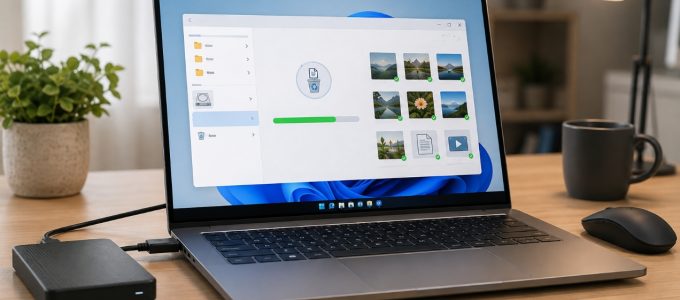
Come Recuperare i file cancellati per errore
Per recuperare file cancellati per errore, interrompi subito l’utilizzo dell’unità in cui erano salvati, controlla prima il Cestino di Windows o quello del servizio cloud utilizzato, poi verifica eventuali backup e versioni precedenti. Se il file non è più disponibile, su Windows puoi usare Microsoft Windows File Recovery, scegliendo la modalità di scansione appropriata e salvando i file recuperati su un’unità diversa da quella originale. Più continui a usare il disco dopo la cancellazione, maggiore può diventare il rischio che i dati vengano sovrascritti.
Come recuperare i file cancellati per errore: cosa fare subito
Cancellare un file per sbaglio è una situazione comune, ma non significa necessariamente averlo perso definitivamente.
La prima regola è anche la più importante:
Non continuare a utilizzare inutilmente il dispositivo dal quale è stato cancellato il file.
Microsoft spiega che, quando un file viene eliminato, lo spazio che occupava può essere marcato come libero; nuovi dati creati dal sistema o dall’utente possono successivamente sovrascrivere quello spazio, rendendo il recupero più difficile o impossibile.
Per questo è preferibile seguire una sequenza precisa:
Cestino → backup → cloud → versioni precedenti → software di recupero → laboratorio specializzato
Non tutti i casi sono uguali e la soluzione migliore dipende da dove si trovava il file, da quando è stato cancellato e dal tipo di unità utilizzata.
È possibile recuperare un file cancellato?
Sì, in molti casi.
Quando un file viene eliminato, il sistema operativo può rimuovere il riferimento al file dal file system senza cancellare immediatamente ogni traccia dei dati fisicamente presenti sul supporto.
Questo spiega perché un file eliminato può talvolta essere recuperato con strumenti specifici.
Non significa però che il recupero sia garantito.
La possibilità di riuscita dipende soprattutto da:
- tipo di dispositivo;
- file system;
- tempo trascorso dalla cancellazione;
- attività svolta sul disco dopo l’eliminazione;
- presenza di backup;
- eventuale formattazione;
- tecnologia del supporto, per esempio HDD o SSD;
- stato fisico dell’unità.
Microsoft avverte espressamente che l’utilizzo del computer dopo la cancellazione può creare nuovi file e sovrascrivere lo spazio precedentemente occupato dal file eliminato.
Primo tentativo: controllare il Cestino di Windows
Se hai eliminato normalmente un file dal computer, il Cestino è il primo posto da controllare.
Apri il Cestino dal desktop, cerca il documento, la fotografia o la cartella interessata e, se presente:
- seleziona il file;
- fai clic con il pulsante destro;
- scegli Ripristina.
Windows riporterà il file nella sua posizione originale. Microsoft conferma questa procedura nella documentazione sul ripristino dei file eliminati.
Quando il Cestino non è utile?
Il Cestino può non contenere il file, per esempio quando:
- è stato svuotato;
- il file è stato eliminato definitivamente;
- è stato utilizzato
Shift + Canc; - il file proveniva da un percorso che non usa il normale Cestino;
- il contenuto era esclusivamente online;
- il file è stato cancellato da un servizio cloud e deve essere recuperato dal relativo Cestino online.
In questi casi bisogna passare al controllo delle altre fonti di recupero.
Come recuperare un file cancellato da OneDrive
Sempre più documenti vengono salvati automaticamente nel cloud.
Se il file era sincronizzato con OneDrive, non è necessario partire immediatamente da un programma di recupero dati.
Accedi a OneDrive sul Web e apri Cestino.
Microsoft indica che i file eliminati possono essere selezionati e ripristinati direttamente dal Cestino di OneDrive.
Per gli account Microsoft personali, Microsoft indica un periodo automatico di conservazione nel Cestino di 30 giorni; per gli account aziendali o scolastici il periodo può arrivare a 93 giorni, salvo modifiche effettuate dall’amministratore.
OneDrive: recuperare anche una versione precedente
La situazione è ancora più interessante quando il file non è stato cancellato ma sovrascritto o modificato per errore.
In questo caso il problema non è recuperare un file eliminato, ma ritrovare una versione precedente.
OneDrive offre strumenti di cronologia e, per gli abbonati Microsoft 365, una funzione Ripristina OneDrive che consente di annullare attività recenti sui file e sulle cartelle, entro i limiti indicati da Microsoft.
Recuperare file cancellati con un backup
Prima di utilizzare software di recupero, controlla sempre se esiste una copia.
È la strada più sicura perché non richiede di effettuare scansioni approfondite dell’unità danneggiata o cancellata.
Le possibili fonti sono:
| Fonte | Cosa verificare |
|---|---|
| Backup locale | Copie effettuate su disco esterno o NAS |
| Cronologia file | Versioni precedenti dei file compatibili con la configurazione |
| OneDrive | Cestino e versioni precedenti |
| SharePoint / Teams | Cestini e versioning, se presenti |
| Backup aziendale | Sistemi gestiti dall’amministratore IT |
| Backup software di terze parti | Copie automatiche precedentemente configurate |
La regola generale è semplice:
un backup funzionante è quasi sempre preferibile a un tentativo di recupero del file system.
Come recuperare file cancellati con Windows File Recovery
Quando il file non è nel Cestino e non esiste un backup utilizzabile, Microsoft mette a disposizione Windows File Recovery.
È un’applicazione ufficiale disponibile tramite Microsoft Store per Windows 10 e Windows 11. Permette di tentare il recupero di file eliminati da dispositivi di archiviazione locali, comprese unità interne, dischi esterni e dispositivi USB.
La procedura utilizza il terminale e, quindi, può risultare meno intuitiva rispetto a un programma con interfaccia grafica.
Prima di usare Windows File Recovery
Ci sono tre regole fondamentali.
1. Riduci al minimo l’uso dell’unità sorgente
Non installare programmi inutili sul disco dal quale devi recuperare i dati.
Non continuare a scaricare file.
Non copiare grandi quantità di dati.
Non creare nuove partizioni.
Microsoft indica espressamente di minimizzare o evitare l’utilizzo del computer per aumentare le probabilità di recupero.
2. Recupera su un’unità diversa
Microsoft richiede che unità sorgente e unità destinazione siano differenti.
Per esempio:
C: → E:
non:
C: → C:
La destinazione deve essere sufficientemente capiente per conservare i dati recuperati.
3. Non installare il software di recupero sul supporto che devi recuperare
Anche questo evita di scrivere nuovi dati proprio nello spazio che potrebbe contenere le informazioni cancellate.
Comando base di Windows File Recovery
La sintassi generale indicata da Microsoft è:
winfr unità-sorgente: unità-destinazione: /modo /opzioniPer esempio, per cercare documenti PDF cancellati dall’unità C: e salvarli sull’unità E::
winfr C: E: /regular /n *.pdfIl programma crea automaticamente una cartella di recupero sulla destinazione.
Regular o Extensive: quale modalità scegliere?
Windows File Recovery dispone principalmente di due modalità utili agli utenti comuni:
Regular e Extensive.
Microsoft consiglia di iniziare con Regular quando il file system è NTFS e la cancellazione è recente; Extensive è più adatta a scenari come file cancellati da tempo, unità formattate, dischi danneggiati e file system FAT o exFAT.
| Situazione | Modalità consigliata |
|---|---|
| NTFS, cancellazione recente | Regular |
| NTFS, file cancellato da tempo | Extensive |
| Disco NTFS formattato | Extensive |
| Disco NTFS danneggiato | Extensive |
| FAT | Extensive |
| exFAT | Extensive |
| Chiavetta USB FAT/exFAT | Extensive |
Questa distinzione è importante perché non sempre la scansione più approfondita è la scelta migliore come primo tentativo.
Esempi pratici di recupero
Recuperare documenti Word
winfr C: E: /regular /n *.docxRecuperare PDF
winfr C: E: /regular /n *.pdfCercare fotografie JPG e PNG
winfr C: E: /extensive /n *.jpg /n *.pngCercare un file dal nome
Se ricordi una parte del nome, puoi utilizzare un filtro:
winfr C: E: /extensive /n *fattura*Microsoft supporta filtri basati su nome, percorso, estensione e caratteri jolly.
Come recuperare file cancellati da una chiavetta USB
Il recupero da una chiavetta USB segue una logica simile.
Prima di tutto:
- smetti di utilizzare la chiavetta;
- non copiare nuovi file;
- non formattarla;
- controlla se il file è presente nel Cestino, quando applicabile;
- prova un eventuale backup;
- utilizza Windows File Recovery o un software specializzato;
- salva i risultati su un altro disco.
Microsoft indica esplicitamente che Windows File Recovery supporta anche i dispositivi USB. Per file system FAT ed exFAT è necessario utilizzare la modalità Extensive.
Recuperare file cancellati da un SSD è più difficile?
Può esserlo.
Il recupero dei dati cancellati da un SSD può risultare più complesso rispetto a quello di un HDD, anche a causa delle tecnologie di gestione dello spazio e del comando TRIM.
Microsoft spiega che, nel caso di un SSD, lo spazio libero può essere sottoposto a operazioni di pulizia; la documentazione di Windows File Recovery avverte che lo spazio potrebbe essere stato sovrascritto, specialmente su un SSD.
Per questo, se il file cancellato è davvero importante:
non continuare a usare l’SSD e valuta rapidamente la procedura di recupero più appropriata.
HDD, SSD, USB e cloud: confronto
| Supporto | Recupero dopo cancellazione | Prima azione consigliata | Rischio principale |
|---|---|---|---|
| HDD interno | Spesso possibile | Smettere di usare il disco | Sovrascrittura |
| SSD interno | Più incerto | Evitare scritture | TRIM e sovrascrittura |
| Chiavetta USB | Possibile | Scollegarla e non scrivere | Sovrascrittura |
| Hard disk esterno | Possibile | Evitare nuovi dati | Sovrascrittura |
| OneDrive | Spesso semplice se nel Cestino | Controllare Cestino online | Eliminazione definitiva |
| Backup | Molto favorevole | Ripristinare la copia | Backup assente o incompleto |
Questa tabella non rappresenta una garanzia di recuperabilità: ogni situazione dipende dal supporto, dal file system e dagli eventi avvenuti dopo la cancellazione.
Cosa fare se hai svuotato il Cestino?
Svuotare il Cestino non significa necessariamente che il recupero sia impossibile.
In molti casi il sistema può aver semplicemente liberato lo spazio precedentemente associato ai file.
È però proprio da questo momento che diventa ancora più importante non utilizzare inutilmente il disco.
La strategia consigliata è:
Cestino svuotato → interrompere le scritture → controllare backup/cloud → usare uno strumento di recupero → salvare su un disco differente.
Microsoft descrive proprio questo principio nella documentazione di Windows File Recovery, precisando che i nuovi dati possono sovrascrivere lo spazio libero.
Cosa fare se hai premuto Shift + Canc?
La combinazione Shift + Canc normalmente elimina un file senza passare dal Cestino.
In questo caso puoi comunque controllare:
- eventuali backup;
- OneDrive o altri servizi cloud;
- versioni precedenti;
- Windows File Recovery;
- software specializzati.
La possibilità di recupero diminuisce però con l’attività successiva sul disco.
Recuperare un file non significa sempre recuperarlo perfettamente
Anche quando un programma trova un file, non è detto che il documento sia integro.
Potrebbero verificarsi situazioni in cui:
- il file viene recuperato parzialmente;
- il nome originale viene perso;
- la struttura delle cartelle non viene mantenuta;
- il documento risulta corrotto;
- fotografie o video non sono più completamente leggibili;
- vengono trovati frammenti di dati senza un file utilizzabile.
Per questo è importante distinguere tra:
file trovato, file recuperato e file recuperato correttamente.
Sono tre condizioni diverse.
Quando rivolgersi a un professionista del recupero dati
Il fai-da-te non è sempre la soluzione migliore.
È consigliabile valutare un laboratorio specializzato quando:
- il disco non viene più riconosciuto;
- il supporto emette rumori anomali;
- il dispositivo presenta problemi hardware;
- il disco continua a disconnettersi;
- il file è estremamente importante;
- il supporto è stato danneggiato fisicamente;
- la prima scansione non produce risultati;
- la situazione riguarda dati aziendali o legalmente rilevanti.
In questi casi continuare a tentare scansioni, formattazioni o riparazioni casuali può peggiorare la situazione.
Software gratuito o programma professionale?
Non esiste un unico strumento migliore per ogni scenario.
| Soluzione | Facilità | Costo | Controllo | Adatta a |
|---|---|---|---|---|
| Cestino Windows | ⭐⭐⭐⭐⭐ | Gratis | ⭐ | Eliminazioni recenti |
| Cestino OneDrive | ⭐⭐⭐⭐⭐ | Incluso nel servizio | ⭐⭐ | File cloud |
| Backup / Cronologia file | ⭐⭐⭐⭐⭐ | Dipende dalla configurazione | ⭐⭐⭐ | File già copiati |
| Windows File Recovery | ⭐⭐⭐ | Gratis | ⭐⭐⭐⭐ | Utenti Windows con esigenze tecniche |
| Software recovery specializzato | ⭐⭐⭐⭐ | Variabile | ⭐⭐⭐⭐ | Casi più complessi |
| Laboratorio professionale | ⭐⭐ | Più costoso | ⭐⭐⭐⭐⭐ | Supporti guasti o dati critici |
La scelta migliore non dipende soltanto dal prezzo.
Dipende soprattutto dal valore dei dati e dallo stato del dispositivo.
Errori da evitare durante il recupero
Continuare a usare il computer come se nulla fosse
È uno degli errori più comuni.
Ogni nuova attività può generare scritture sul disco.
Installare il programma di recupero sullo stesso disco
È preferibile utilizzare un’altra unità.
Salvare i file recuperati sull’unità originale
Microsoft indica che la destinazione deve essere diversa dalla sorgente.
Formattare prima di provare il recupero
Una formattazione può complicare ulteriormente il recupero.
Provare molte operazioni casuali
Quando i dati sono molto importanti, la prudenza è più utile di una lunga serie di tentativi non documentati.
Confondere il recupero dati con il backup
Il recupero è una misura d’emergenza.
Il backup è una strategia preventiva.
Recuperare file cancellati da Windows 11
Nel 2026, il riferimento principale per i PC Microsoft è Windows 11.
La procedura generale è:
Cestino → backup → cloud → Windows File Recovery → eventuale software specializzato
Microsoft continua a documentare Windows File Recovery per Windows 11. La stessa documentazione segnala che il supporto gratuito a Windows 10 è terminato il 14 ottobre 2025, motivo per cui per un articolo aggiornato nel 2026 è opportuno dare priorità a Windows 11.
Recuperare file cancellati: la strategia migliore in base al caso
| Caso | Prima scelta | Seconda scelta |
|---|---|---|
| File appena cancellato | Cestino | Backup |
| Cestino svuotato | Backup/cloud | Windows File Recovery |
| File OneDrive | Cestino OneDrive | Ripristino OneDrive |
| File modificato per errore | Versione precedente | Ripristino OneDrive |
| Chiavetta USB | Non scrivere più | Windows File Recovery Extensive |
| HDD formattato | Non utilizzare | Windows File Recovery Extensive |
| SSD | Interrompere subito l’uso | Recupero professionale/software specializzato |
| Disco non riconosciuto | Non inizializzare/formattare | Laboratorio specializzato |
| File aziendale importante | Informare IT | Backup professionale/recupero specializzato |
Come prevenire la perdita dei file
Il miglior recupero dati è quello che non diventa necessario.
Per ridurre il rischio di perdere documenti importanti:
mantieni almeno una copia di backup separata dall’originale.
Per i dati realmente importanti è opportuno avere copie su supporti differenti e, quando necessario, una copia esterna o cloud.
Controlla inoltre periodicamente che il backup sia realmente utilizzabile: un backup che non può essere ripristinato non è una protezione affidabile.
OneDrive, Windows e altri strumenti permettono di creare diverse forme di ridondanza, ma la configurazione deve essere verificata e mantenuta nel tempo. Microsoft documenta, per esempio, funzioni di ripristino e cronologia per OneDrive e sistemi di backup in Windows.
FAQ ottimizzate per Google AI Overview
Come posso recuperare un file cancellato per errore?
Controlla prima il Cestino di Windows, poi eventuali backup, OneDrive o altri servizi cloud. Se il file non è disponibile, puoi utilizzare Windows File Recovery o un software specializzato. Nel frattempo evita di utilizzare inutilmente il disco interessato per ridurre il rischio di sovrascrittura.
Un file cancellato definitivamente può essere recuperato?
A volte sì, ma non è garantito. Se lo spazio occupato dal file non è stato sovrascritto, uno strumento di recupero può ancora individuare parte o tutto il contenuto. Se i dati sono stati sovrascritti o il supporto presenta problemi, il recupero può diventare impossibile.
Come recuperare un file dopo aver svuotato il Cestino?
Non utilizzare inutilmente il disco, controlla eventuali backup e prova uno strumento di recupero come Windows File Recovery. Microsoft raccomanda di ridurre al minimo l’utilizzo del computer perché nuove scritture possono sovrascrivere lo spazio libero.
Come recuperare file cancellati con Windows File Recovery?
Installa Windows File Recovery dal Microsoft Store, apri il programma e utilizza la sintassi winfr origine: destinazione: /modo. La destinazione deve essere diversa dall’unità sorgente. Per NTFS con cancellazione recente si può iniziare dalla modalità Regular; per FAT, exFAT, formattazioni o casi più complessi Microsoft indica la modalità Extensive.
Posso recuperare file cancellati da una chiavetta USB?
Sì, in alcuni casi. Microsoft indica che Windows File Recovery supporta anche dispositivi USB. Per FAT ed exFAT è necessario utilizzare la modalità Extensive. È fondamentale evitare di copiare nuovi dati sulla chiavetta prima del recupero.
È possibile recuperare file cancellati da un SSD?
È possibile tentare il recupero, ma il risultato è meno prevedibile. Microsoft segnala che lo spazio libero può essere sovrascritto, soprattutto su SSD; Windows utilizza inoltre TRIM per la gestione dello spazio sugli SSD.
Come recuperare un file cancellato da OneDrive?
Accedi a OneDrive sul Web, apri il Cestino, seleziona il file e scegli Ripristina. I tempi di conservazione dipendono dal tipo di account e dalle impostazioni del servizio.
OneDrive permette di recuperare una versione precedente di un file?
Sì. OneDrive supporta il ripristino di versioni precedenti e, per gli abbonati Microsoft 365, permette anche di ripristinare l’intero OneDrive a uno stato precedente entro i limiti della funzione.
Recuperare file cancellati è sempre possibile?
No. Il recupero non è garantito. La probabilità dipende dalla sovrascrittura, dal tipo di supporto, dal file system, dalla presenza di danni fisici e dal tempo trascorso.
Dove devo salvare i file recuperati?
Su un’unità diversa da quella dalla quale stai recuperando i dati. Microsoft specifica che l’unità sorgente e quella destinazione devono essere differenti.
È meglio usare Windows File Recovery o un programma di recupero dati?
Windows File Recovery è una soluzione ufficiale Microsoft e può essere sufficiente per molti casi. Un software specializzato con interfaccia grafica può essere più semplice per alcuni utenti e offrire funzioni aggiuntive. Per supporti fisicamente danneggiati, invece, è spesso più prudente rivolgersi a un professionista.
Cosa non devo fare dopo aver cancellato un file?
Non continuare a scrivere dati sullo stesso disco, non installare inutilmente programmi sul supporto interessato, non formattarlo e non salvare i file recuperati sulla stessa unità sorgente
Lascia un commento